一句话总结:find 找、wget/curl 拿、重定向分流、tar 打包、split 切片——这五件事覆盖了运维日常 80% 的文件操作。 适用:Rocky Linux / CentOS 9(GNU 工具)。练习目录统一用
/tmp/adv。
一、find:按条件找文件
find 会递归遍历目录,默认把找到的路径打印出来。语法:
find 起始目录 [条件...] [动作]
1.1 按名字
| 选项 | 说明 | 示例 |
|---|---|---|
-name |
按文件名匹配,区分大小写,支持通配符 | find /etc -name "ifcfg-ens33" |
-iname |
忽略大小写 | find /etc -iname "*.LOG" |
-path |
按完整路径匹配 | find / -path "*/nginx/*.conf" |
-regex |
用正则匹配整个路径 | find . -regex ".*\.\(jpg\|png\)" |
find /etc -name "ifcfg-*"      # 前缀匹配
find /etc -name "*cfg*"        # 包含匹配
find /etc -name "*.conf" -type f
通配符要加引号,否则会被 shell 先展开。
1.2 按大小
| 写法 | 含义 |
|---|---|
-size +3M |
大于 3M |
-size 3M |
等于 3M(按单位取整后比较) |
-size -3M |
小于 3M |
| 单位 | c 字节、k KB、M MB、G GB |
find /etc -size +3M
find /var/log -size +100M -name "*.log"
find /tmp -size 0            # 空文件
find /tmp -empty             # 空文件或空目录
1.3 按时间
| 选项 | 含义 | 例子 |
|---|---|---|
-mtime +3 |
修改时间 3 天以前(超过 3×24 小时) | 找老文件清理 |
-mtime 3 |
修改时间在 3~4 天 之间 | |
-mtime -3 |
修改时间 3 天以内 | 找最近改过的 |
-mmin -30 |
30 分钟以内 | 排查刚改的配置 |
-atime / -ctime |
访问时间 / 状态变化时间 | 同上规则 |
-newer file |
比 file 更新的文件 | 增量备份 |
find /etc -mtime +3
find /var/log -mtime +7 -name "*.log"
find /tmp -mmin -10
find /data -newer /data/last_backup.tar.gz
1.4 按类型、属主、权限
| 选项 | 说明 | 示例 |
|---|---|---|
-type f |
普通文件 | find /etc -type f |
-type d |
目录 | find / -type d -name "test" |
-type l |
符号链接 | find /usr/bin -type l |
-user / -group |
属主 / 属组 | find /home -user zhangsan |
-perm 644 |
权限正好是 644 | find / -perm 777 |
-perm -u+x |
至少属主可执行 | 找可疑脚本 |
-nouser / -nogroup |
属主/属组已不存在的孤儿文件 | 清理离职用户文件 |
1.5 控制深度
| 选项 | 说明 |
|---|---|
-maxdepth N |
最多向下 N 层(必须写在其他条件前) |
-mindepth N |
从第 N 层开始 |
find /etc -maxdepth 2 -name "*.conf"      # 只看两层以内
find / -maxdepth 1 -type d                # 只看根下一级目录
1.6 逻辑组合:-a、-o、!
| 运算符 | 含义 | 说明 |
|---|---|---|
-a |
并且(默认) | 可省略 |
-o |
或者 | 优先级低于 -a,建议加括号 |
! |
取反 | ! -name "*.log" |
find /etc -size +3M -o -name "*.log"        # 大于3M 或 以.log结尾
find /etc -type f -a -size +3M              # 普通文件 且 大于3M
find /etc -type f ! -name "*.conf"          # 排除 .conf
find / \( -name "*.log" -o -name "*.tmp" \) -size +10M
\( \)要给 shell 转义,否则会被当成子 shell。
1.7 找到之后做动作
| 动作 | 说明 | 示例 |
|---|---|---|
| 默认 | 打印路径 | find /etc -name "*.log" |
-print0 |
用 \0 分隔输出,配合 xargs -0 处理带空格的文件名 |
见下方示例 |
-exec cmd {} \; |
对每个结果执行一次命令 | find /tmp -name "*.log" -exec rm -f {} \; |
-exec cmd {} + |
把所有结果拼成一次命令,效率更高 | find /tmp -name "*.log" -exec rm -f {} + |
-delete |
直接删除(隐含 -depth) |
find /tmp -name "*.log" -delete |
-ls |
用 ls -l 格式列出 | find /etc -name "*.conf" -ls |
find /etc -type f -name "*.log" -size +3M -exec rm -rf {} \;
find /etc -size -3M -exec cp -a {} /test/ \;
find /aaa -size -3M -exec mv {} /test/ \;
find /log -size +10M -exec rm -rf {} \;

# 文件名带空格时,用 -print0 配合 xargs -0 最安全
find . -name "*.log" -print0 | xargs -0 rm -f
# 多个结果拼成一条命令,比 \; 快
find /tmp -name "*.tmp" -exec rm -f {} +
cp -a= 拷贝内容 + 元数据(权限、属主、时间戳),做备份优先用它。{}\;里的{}代表当前找到的文件,\;是-exec的结束符,分号要转义。
先确认再删除是最稳的习惯:
find /tmp -mtime +7 -name "*.log" -print      # 先看
find /tmp -mtime +7 -name "*.log" -delete     # 再删
二、下载与上传:wget / curl / rz / sz
2.1 wget
| 选项 | 作用 | 示例 |
|---|---|---|
-O 文件 |
另存为指定文件名 | wget -O /tmp/nginx.tar.gz http://... |
-P 目录 |
保存到指定目录(保留原文件名) | wget -P /tmp https://... |
-c |
断点续传 | 大文件下载中断后重来 |
-q |
安静模式,不输出进度 | 脚本里用 |
-b |
后台下载 | wget -b URL |
--no-check-certificate |
跳过 HTTPS 证书校验 | 自签证书站点 |
--limit-rate=200k |
限速 | 避免占满带宽 |
-r -np |
递归下载、不追上级目录 | 镜像站点 |
-i 文件 |
从文件读 URL 列表 | 批量下载 |
--spider |
只检测链接是否存在 | 巡检 |
-T 秒 |
超时时间 |
yum install wget -y

# 默认保存为原文件名
wget http://nginx.org/download/nginx-1.22.1.tar.gz

# 另存为 / 指定目录
wget -O /tmp/1.tar.gz http://nginx.org/download/nginx-1.22.1.tar.gz
wget -P /tmp http://nginx.org/download/nginx-1.22.1.tar.gz
遇到 SSL 报错(证书过期、自签、域名不匹配)两种处理:
wget --no-check-certificate https://nginx.org/download/nginx-1.22.1.tar.gz
wget http://nginx.org/download/nginx-1.22.1.tar.gz   # 改走 http
2.2 curl
| 选项 | 作用 | 示例 |
|---|---|---|
-o 文件 |
保存到指定文件 | curl -o /tmp/1.png URL |
-O |
用远端文件名保存 | curl -O http://x/a.tar.gz |
-L |
跟随 301/302 跳转 | 短链接必备 |
-k |
跳过证书校验(insecure) | 自签证书 |
-s |
静默;-S 出错时才显示 |
脚本里常用 -sS |
-I |
只看响应头(HEAD) | 测站点是否存活 |
-X 方法 |
指定请求方法 | -X POST、-X DELETE |
-d 数据 |
发送表单/JSON 数据 | -d 'a=1&b=2' |
-H 头 |
自定义请求头 | -H "Content-Type: application/json" |
-u 用户:密码 |
Basic 认证 | |
-T 文件 |
上传文件(PUT) | |
-w 格式 |
输出统计信息 | -w "%{http_code} %{time_total}\n" |
--retry N |
失败重试 N 次 |
curl -o /tmp/1.png http://www.example.com/1.png
curl -k -o /tmp/1.png https://www.example.com/1.png   # 跳过证书
curl -I https://www.baidu.com                          # 只看响应头
curl -s http://127.0.0.1:8080/health                   # 静默探活
curl 的进阶玩法:下载脚本并立即执行
# 服务端准备
apt-get install nginx -y        # CentOS 用 yum install nginx -y
cd /var/www/html && mkdir test
vi test/a.sh                    # 写几行命令
systemctl start nginx

# 客户端一条命令下载并执行
curl -s http://192.168.71.8/test/a.sh | bash
⚠️ 这条命令会把远处脚本直接交给 bash 执行,等于把机器交给对方。生产环境务必先
curl -o a.sh下载,cat检查内容再执行;内网可信源也建议核对校验和。
2.3 rz / sz:终端里传文件
yum install lrzsz -y

rz          # 上传:从本机选文件传到服务器
rz -y       # 覆盖已存在的同名文件
sz file     # 下载:把服务器文件拉到本机
sz a.txt b.txt
rz/sz 走 ZMODEM 协议,需要终端软件支持(Xshell、SecureCRT、MobaXterm、iTerm2 + trigger)。纯
ssh命令行本身不支持;大文件建议用scp/sftp:scp file user@host:/path/、scp user@host:/path/file .
三、文件描述符与输入输出重定向
3.1 什么是文件描述符
进程每打开一个文件,操作系统都会分配一个非负整数编号,这个编号叫文件描述符(file descriptor,也叫文件句柄)。
进程(打开文件) ──> 文件描述符 ──> 操作系统内核 ──> 硬盘
程序与进程“交互”无非是输入 + 输出;Linux 一切皆文件,所以:
- 输入操作 → 某个打开的文件 → 某个文件描述符
- 输出操作 → 某个打开的文件 → 某个文件描述符
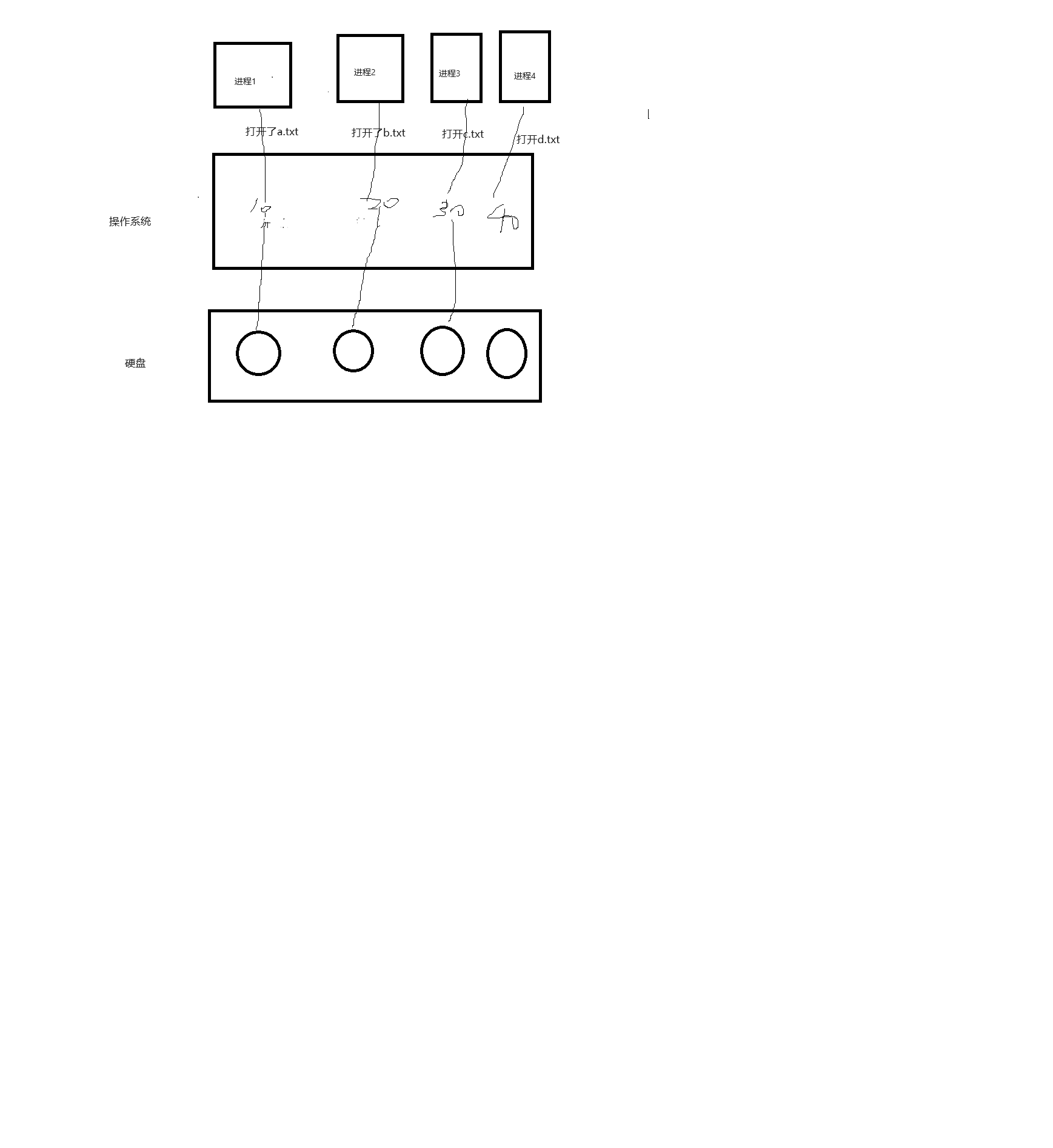
图:进程通过文件描述符与内核、磁盘打交道
3.2 三个标准文件描述符
| 编号 | 名称 | 默认设备 | 说明 |
|---|---|---|---|
0 |
标准输入 stdin | 键盘 | 程序从这读数据 |
1 |
标准输出 stdout | 屏幕 | 正常结果写这里 |
2 |
标准错误 stderr | 屏幕 | 报错信息写这里 |
ls /etc/passwd /etc/nofile # 第二个路径不存在,会走 stderr
3.3 重定向符号
| 写法 | 作用 | 例子 |
|---|---|---|
> |
标准输出覆盖写入 | ip a 1> /tmp/a.txt |
>> |
标准输出追加 | echo x >> /tmp/a.txt |
2> |
标准错误重定向 | asdfasdf 2> /tmp/err.txt |
2>> |
标准错误追加 | |
&> |
正确 + 错误一起重定向 | cmd &> /tmp/all.txt |
2>&1 |
把 stderr 指向 stdout 当前的位置 | cmd > /tmp/all.txt 2>&1 |
1>&2 |
把 stdout 指向 stderr | 脚本里输出错误信息 |
< |
标准输入重定向 | wc -l < /etc/passwd |
<< |
here-doc,多行输入 | 见 3.4 |
<<< |
here-string,单行输入 | cat <<< "hello" |
管道 |
前一个命令的 stdout 作为后一个的 stdin | 见下方示例 |
tee |
同时输出到屏幕和文件 | 见下方示例 |
顺序很重要:> file 2>&1 和 2>&1 > file 结果完全不同。
ps aux | grep nginx          # 管道:前一个的输出给后一个
cmd | tee -a /tmp/log.txt    # 同时打印到屏幕并追加到文件

cmd > /tmp/all.txt 2>&1    # 正确:先指向文件,再让 2 指向 1 的位置 → 都进文件
cmd 2>&1 > /tmp/all.txt    # 错误:2 先指向屏幕,1 再指向文件 → 错误还是打在屏幕
3.4 丢弃输出与 here-doc
cmd 1> /dev/null 2> /dev/null    # 正确错误都丢弃
cmd &> /dev/null                  # & 代表 1 和 2
cmd > /dev/null 2>&1              # 等价写法
/dev/null 是“黑洞设备”,写进去的东西直接消失;/dev/zero 读出来全是 0,/dev/urandom 是随机数。
here-doc:把一段多行文本当作标准输入,常用于脚本里写入配置文件。
cat > /tmp/xxx.txt << "EOF"
11111111111
echo $PATH
EOF
<< "EOF":引号会关闭变量替换,上面会原样写入echo $PATH;<< EOF(不加引号):$PATH会被展开成实际路径;<<- EOF:允许用 Tab 缩进结束符(不能是空格)。
四、sort / uniq / cut / wc:文本统计四件套
4.1 sort 排序
| 选项 | 作用 | 示例 |
|---|---|---|
-n |
按数字大小排序 | sort -n nums.txt |
-r |
倒序 | sort -nr nums.txt |
-k 2 |
按第 2 列排序 | sort -k2 file |
-t : |
指定字段分隔符 | sort -t: -k3 -n /etc/passwd |
-u |
排序并去重 | |
-h |
按人类可读大小(1K/2M/3G) | 常配合 du -sh 排序 |
-f |
忽略大小写 | |
-V |
按版本号排序 | sort -V |
-o 文件 |
结果写回文件 | 不能直接 sort f > f |
sort -t: -k3 -n /etc/passwd | head -5        # 按 UID 数字排序取前5
du -sh /var/log/* | sort -rh | head -5       # 目录占用 Top5
提醒:
sort f > f会先把文件清空再读,结果为空;要写回用sort -o f f。
4.2 uniq 去重
uniq 只能去掉相邻的重复行,所以必须先 sort。
| 选项 | 作用 |
|---|---|
-c |
统计每行出现次数 |
-d |
只显示重复的行 |
-u |
只显示不重复的行 |
-i |
忽略大小写 |
sort file.txt | uniq -c | sort -rn        # 统计词频,按次数倒序
sort file.txt | uniq -d                   # 只看重复项
经典:访问日志 Top 10 IP
awk '{print $1}' access.log | sort | uniq -c | sort -rn | head -10
流程:取第一列 → 排序让相同 IP 相邻 → 计数 → 按次数倒序 → 取前 10。
4.3 cut 按列截取
| 选项 | 作用 | 示例 |
|---|---|---|
-d ':' |
指定分隔符 | cut -d: -f1 /etc/passwd |
-f 1,3 |
取第 1、3 列,-f 1-3 取范围 |
cut -d: -f1,3 /etc/passwd |
-c 1-10 |
按字符位置截取 | cut -c1-10 file |
-s |
不含分隔符的行不输出 | |
--complement |
取反,保留其余列 | |
--output-delimiter |
输出时换分隔符 | cut -d: -f1,3 --output-delimiter=' ' |
cut -d: -f1 /etc/passwd | head
cut -d: -f1,7 /etc/passwd
4.4 wc 统计
| 选项 | 统计什么 |
|---|---|
-l |
行数 |
-w |
单词数 |
-c |
字节数 |
-m |
字符数(中文按字符算) |
wc -l /etc/passwd
grep -c bash /etc/passwd        # 等价于统计匹配行数
五、打包与压缩:tar / zip
打包是把多个文件放到一起得到一个文件;压缩是对空间做缩减。Linux 上通常一步完成。
5.1 tar 参数表
| 选项 | 作用 |
|---|---|
-c |
创建归档(create) |
-x |
解包(extract) |
-t |
列出内容,不解压 |
-f 文件 |
指定归档文件名(必须紧挨着文件名) |
-v |
显示过程 |
-z |
gzip 压缩(.tar.gz) |
-j |
bzip2 压缩(.tar.bz2,压缩率高、慢) |
-J |
xz 压缩(.tar.xz,压缩率最高、最慢) |
-C 目录 |
解压到指定目录 |
-p |
保留权限 |
-P |
允许绝对路径 |
--exclude=模式 |
排除文件 |
-r / -u |
追加 / 更新归档 |
--remove-files |
打包后删除源文件(慎用) |
tar -cvzf a.tar.gz /data          # gzip 压缩
tar -cvjf a.tar.bz2 /data         # bzip2(yum install bzip2 -y)
tar -cvJf a.tar.xz /data          # xz

tar -tzf a.tar.gz                 # 只看内容
tar -xzf a.tar.gz                 # 解压到当前目录
tar -xzf a.tar.gz -C /data/       # 解压到指定目录
tar -xvf a.tar.bz2 -C /data/      # 解压时不用指定算法,tar 会自动识别
新写法可以省略开头的
-:tar czf a.tar.gz /data等价。
5.2 让压缩包里“不带”被压缩目录本身
默认 tar -czf a.tar.gz /data 解压出来会带 data/ 这一层。如果只想要里面的内容:
cd /data
tar -cvzf ../a.tar.gz ./*      # 用相对路径打包,解压后没有 data 目录
按日期命名备份包:
tar -cvzf `date '+%Y_%m_%d_%H_%M_%S'`.tar.gz /data
# 结果形如 2026_10_20_21_30_00.tar.gz
5.3 zip / unzip
zip 是跨平台通用格式(Windows 直接能打开)。
| 命令 | 选项 | 作用 |
|---|---|---|
| zip | -r |
递归打包目录 |
| zip | -q |
安静模式 |
| zip | -9 |
最高压缩比(1~9) |
| zip | -e |
设置密码 |
| zip | -x 模式 |
排除文件 |
| unzip | -l |
列出内容 |
| unzip | -d 目录 |
解压到指定目录 |
| unzip | -o |
覆盖已有文件不询问 |
| unzip | -O GBK |
解决 Windows 中文 zip 乱码 |
yum install zip unzip -y

zip -q aaa.zip /data/1.txt /data/2.txt /data/3.png
zip -rq bbb.zip /data/
unzip -l bbb.zip
unzip bbb.zip -d /nnn
六、大文件切分与合并
超大文件(日志、备份包)不方便传输时,可以先切片,到对端再合并。
tar czf a.tar.gz /etc/

# 按大小切:每片 2M,默认后缀 xaa、xab、xac…
split -b 2M a.tar.gz

# 按行切:每 1000 行一片;-d 用数字后缀,-a 3 后缀长度 3
split -l 1000 access.log part_

# 合并(按文件名顺序)
cat xa* > b.tar.gz

# 校验:两个文件 md5 一致说明内容完全相同
md5sum a.tar.gz b.tar.gz
| split 选项 | 作用 |
|---|---|
-b 大小 |
按字节切,支持 K/M/G |
-l 行数 |
按行数切 |
-d |
后缀用数字(00、01…) |
-a N |
后缀长度 |
--verbose |
显示切片过程 |
合并时
cat xa*依赖文件名排序:默认xaa xab ...正好有序;用-d数字后缀也天然有序。自定义前缀时要写成cat part_*,并确认顺序。
md5sum 还能批量校验:
md5sum *.tar.gz > checksums.md5
md5sum -c checksums.md5
安全性要求高时用
sha256sum,原理相同,碰撞概率更低。
七、扩展:inode、文件系统与软硬链接
这部分是「文件管理高级」的底层原理,理解了再看 find、tar、df 会顺很多。
7.1 inode 是什么
文件在磁盘上分两部分存:
| 部分 | 存什么 |
|---|---|
| inode(索引节点) | 元数据:权限、属主、大小、时间戳、数据块指针、链接数 |
| 数据块(block) | 文件真正的内容 |
| 文件名不在 inode 里,目录才是“文件名 → inode 号”的映射表。 |
stat /etc/passwd          # 看 inode 号、块数、三个时间
ls -i /etc/passwd         # 只看 inode 号
df -i                     # 看各分区 inode 使用率
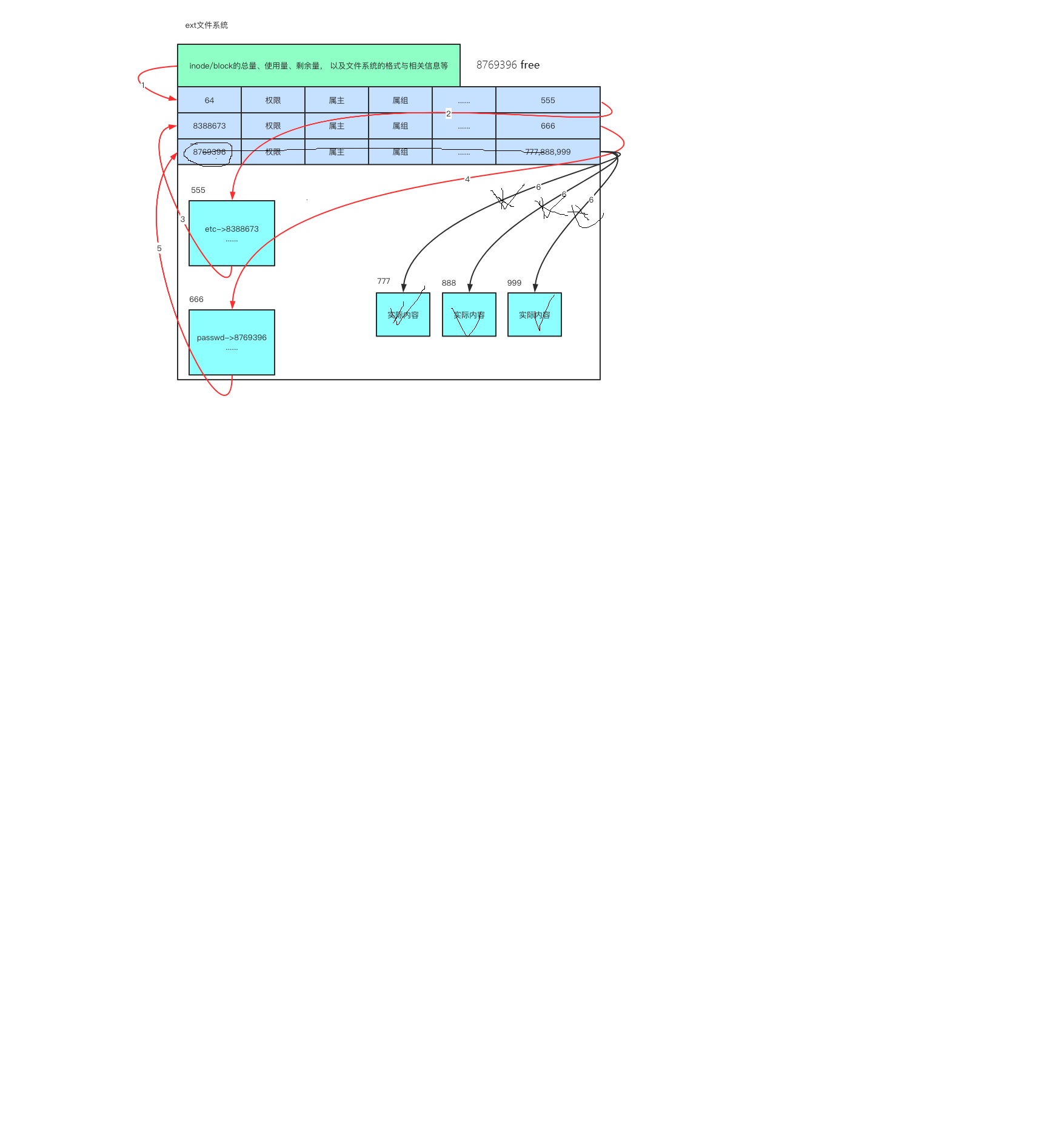
图:文件系统、inode 与数据块的关系
常见故障:
df -h显示还有空间,但写入报No space left on device——多半是 inode 用完了(大量小文件),用df -i确认。
7.2 一个分区一个文件系统
分区格式化后才有文件系统(ext4/xfs),挂载到某个目录才能访问。
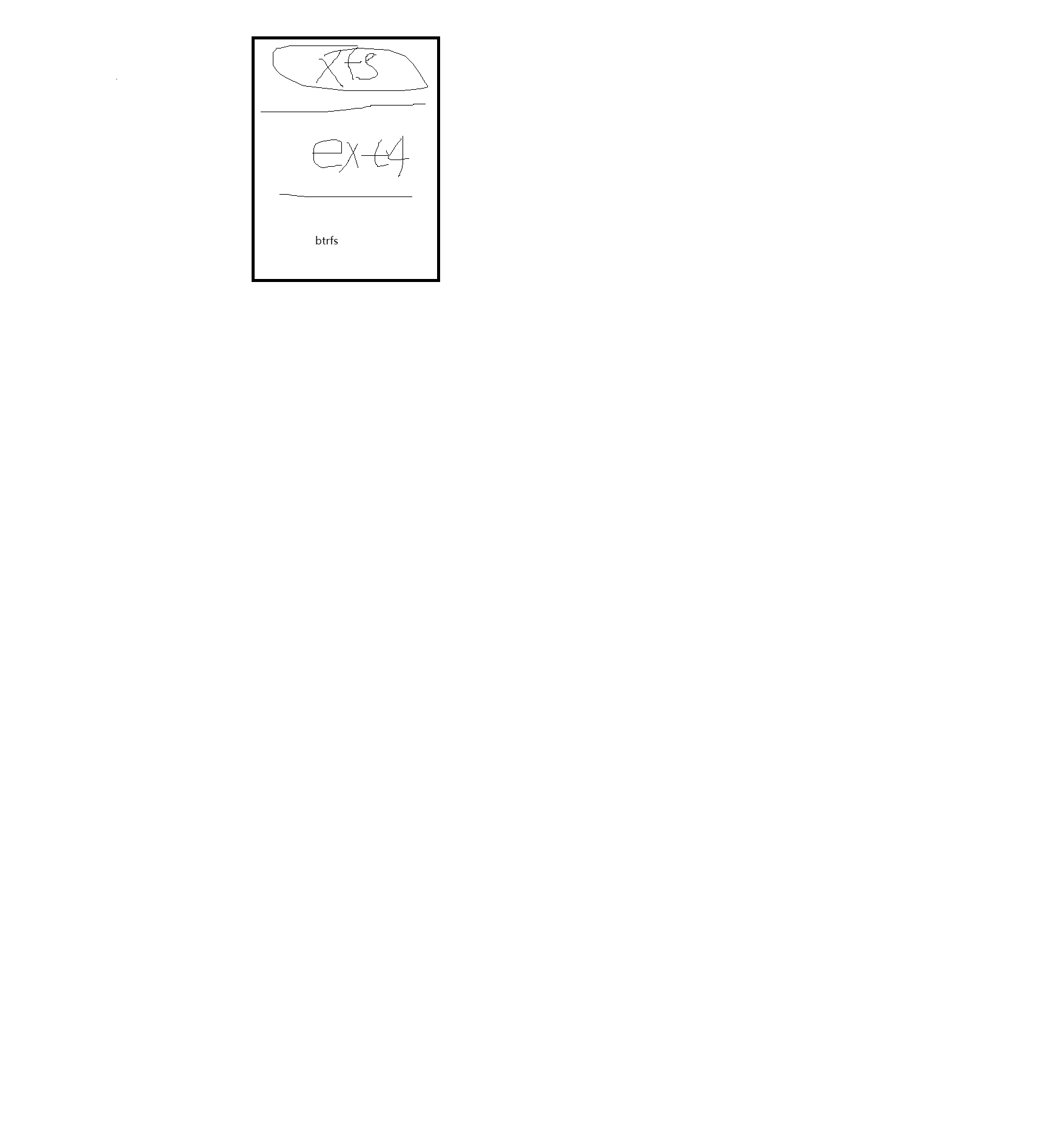
图:分区、文件系统与挂载点的关系
lsblk -f            # 看分区、文件系统类型、挂载点
df -hT              # 看已挂载文件系统
mount | column -t
7.3 硬链接与软链接(复习)
| 对比 | 硬链接 | 软链接 |
|---|---|---|
| 本质 | 同一 inode 的多个名字 | 独立文件,内容是目标路径 |
| 跨分区 | 不行 | 可以 |
| 链接目录 | 不行 | 可以 |
| 删除源文件 | 数据还在,链接数 -1 | 链接失效 |
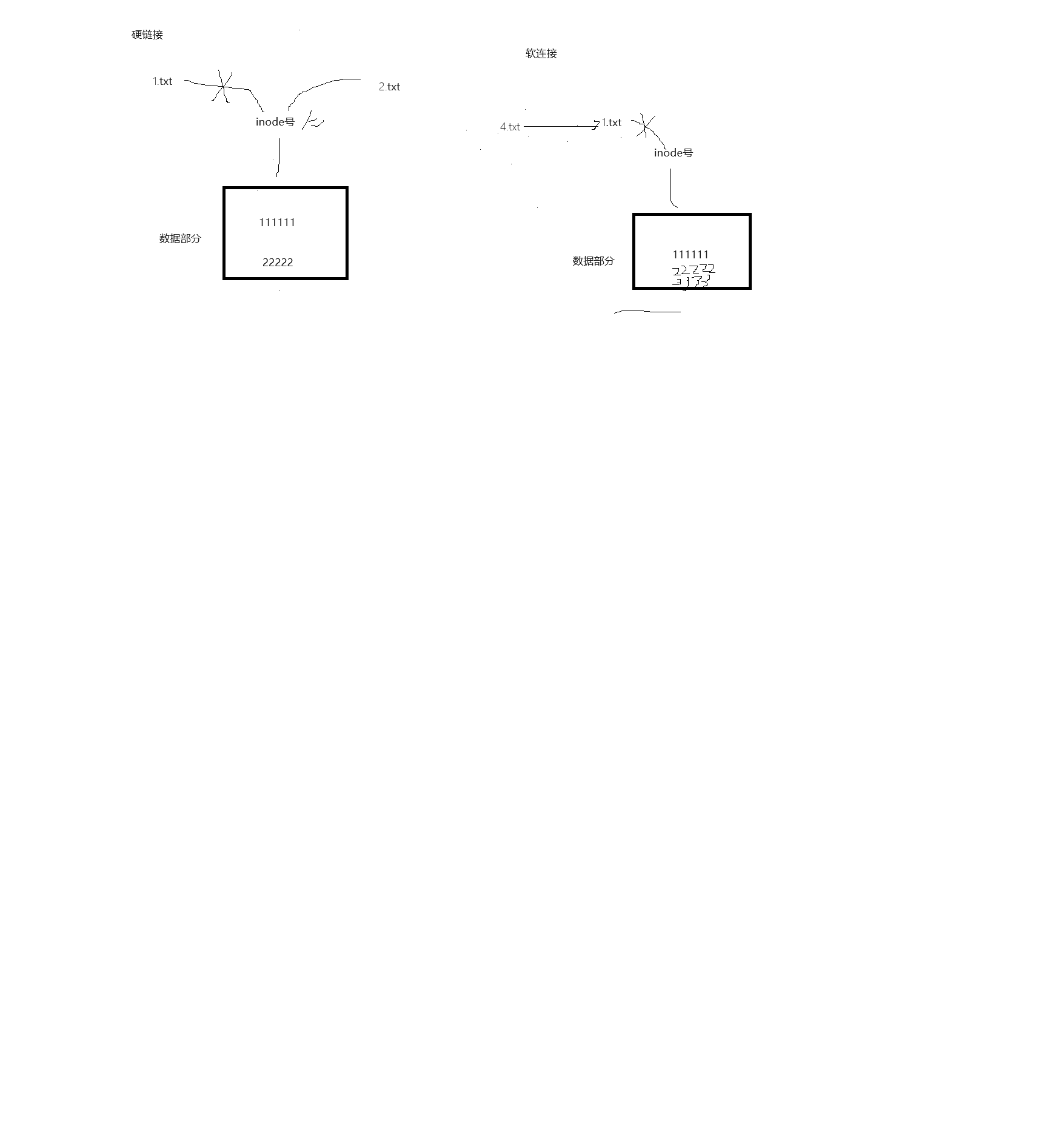
图:硬链接共享 inode,软链接指向路径
ln /data/a.txt /data/b.txt        # 硬链接
ln -s /data/a.txt /data/c.txt     # 软链接
ls -li /data/                     # 看 inode 号是否相同
速查表
# find
find /etc -name "*.conf" -type f -size +3M
find /var/log -mtime +7 -name "*.log" -delete
find / -maxdepth 2 -type d -name "test"
find /data -size +1G -exec ls -lh {} \;
find . -name "*.log" -print0 | xargs -0 rm -f

# 下载
wget -O /tmp/a.tar.gz http://x/a.tar.gz
wget -c --no-check-certificate https://x/a.tar.gz
curl -k -L -o /tmp/a.png https://x/a.png
curl -s http://x/a.sh | bash        # 危险,先看内容
rz; sz file

# 重定向
cmd > out 2>&1
cmd &> /dev/null
cmd 2>/tmp/err
cat > /tmp/f << "EOF"
...
EOF

# 统计
sort -t: -k3 -n /etc/passwd
sort f | uniq -c | sort -rn | head
cut -d: -f1,7 /etc/passwd
wc -l file

# 打包
tar -czf a.tar.gz dir/
tar -xzf a.tar.gz -C /data/
tar -tzf a.tar.gz
zip -rq a.zip dir/; unzip a.zip -d out/

# 切片
split -b 2M big.tar.gz
cat xa* > big2.tar.gz
md5sum big*.tar.gz
常见坑
find -name的通配符要用引号,否则 shell 先展开。-maxdepth必须放在其他条件前面,否则 GNU find 会警告或行为异常。-exec ... \;的分号要转义,{}代表当前文件;能用+就别用\;。-mtime +3是“3 天以前”,不是“3 天内”;后者用-3。find ... -delete前先-print看一眼,防止误删。cmd > f 2>&1与cmd 2>&1 > f结果不同,顺序决定重定向目标。sort f > f会清空文件,写回用-o。uniq只能去相邻重复,必须先sort。tar -f后面必须紧跟包名,写成tar -czvf a.tar.gz(v 在 f 前)。tar打包时用绝对路径会带上一堆目录,建议cd到目标目录再用./*。split合并依赖文件名顺序,自定义前缀要确认cat的顺序。curl ... | bash等于执行陌生代码,先下载检查。
练习(18 题)
- 在
/etc下查找文件名以ifcfg-开头的文件。 - 找出
/var/log下大于 100M 的普通文件。 - 找出
/tmp下 7 天以前修改过的.log文件,先只打印路径。 - 找出
/etc下所有目录(不含文件),只看两层深度。 - 找出
/etc下大于 3M 或者 以.log结尾的文件。 - 找出
/data下比/data/bak.tar.gz更新的文件。 - 把
/etc下 3M 以内的文件复制到/test/,要求保留权限和时间戳。 - 把
/log下大于 10M 的文件删除(一条命令)。 - 用 wget 把
http://nginx.org/download/nginx-1.22.1.tar.gz下载到/tmp并命名为nginx.tar.gz。 - 目标站点是自签证书,用 wget 和 curl 分别跳过证书校验下载文件。
- 用 curl 只看
https://www.baidu.com的响应头。 - 把
command的正常输出和错误输出都写入/tmp/all.log(覆盖)。 - 把标准错误单独写入
/tmp/err.log,正常输出不要。 - 用 here-doc 往
/tmp/nginx.conf写入三行内容,并保证变量不被展开。 - 统计
access.log中访问次数最多的前 10 个 IP。 - 把
/data打包成/backup/data_2026_10_20.tar.gz(gzip),并且解压后不要多一层data目录。 - 把
/data打成 zip,再解压到/tmp/unzip_test。 - 把 5G 的
big.tar.gz每 2M 切片,传完后合并并校验一致性。
答案与解析
1.
find /etc -name "ifcfg-*"
通配符加引号,避免被 shell 展开。
2.
find /var/log -type f -size +100M
-type f排除目录;+100M表示大于。
3.
find /tmp -name "*.log" -mtime +7 -print
确认无误后再把
-delete。
4.
find /etc -maxdepth 2 -type d
-maxdepth放在-type前面。
5.
find /etc -size +3M -o -name "*.log"
-o两侧条件满足一个即可;复杂组合用\( \)。
6.
find /data -newer /data/bak.tar.gz
7.
find /etc -size -3M -exec cp -a {} /test/ \;
cp -a保留元数据和内容;目标目录要先存在。
8.
find /log -size +10M -exec rm -rf {} \;
谨慎操作,建议先
9.
wget -O /tmp/nginx.tar.gz http://nginx.org/download/nginx-1.22.1.tar.gz
10.
wget --no-check-certificate https://nginx.org/download/nginx-1.22.1.tar.gz
curl -k -O https://nginx.org/download/nginx-1.22.1.tar.gz
也可以改走
http://协议。
11.
curl -I https://www.baidu.com
-I只发 HEAD 请求,显示响应头。
12.
command > /tmp/all.log 2>&1
# 或
command &> /tmp/all.log
13.
command 2> /tmp/err.log
只重定向 2,标准输出仍然到屏幕。
14.
cat > /tmp/nginx.conf << "EOF"
server {
    listen 80;
}
EOF
结束符加引号可阻止变量展开。
15.
awk '{print $1}' access.log | sort | uniq -c | sort -rn | head -10
16.
cd /data && tar -czf /backup/data_2026_10_20.tar.gz ./*
先进入目录再用
./*打包,解压后不会多一层data/。
17.
zip -rq /backup/data.zip /data
unzip /backup/data.zip -d /tmp/unzip_test
18.
split -b 2M big.tar.gz
cat xa* > big2.tar.gz
md5sum big.tar.gz big2.tar.gz
两个 md5 相同即校验通过;也可以用
sha256sum。